MARI BERSAMA KITA BERBAGI ILMU YANG MANFA'AT, BERBAGI PENGALAMAN YANG BAIK, BERBAGI REZEKI YANG HALAL.
Tampilkan postingan dengan label Materi TKJ X. Tampilkan semua postingan

Selasa, 29 Mei 2012

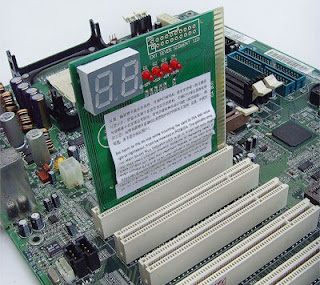
Deteksi Kerusakan Mainboard dengan PC Analyzer

"PC Analyzer Card merupakan alat untuk mengetahui kerusakan pada komputer, juga untuk mendeteksi segala permasalahan pada motherboard (trouble-finder) terutama pada saat proses POST (Power On Self Test) belum selesai. Sehingga alat ini dapat mendeteksi kerusakan Motherboard yang tidak dapat dilakukan oleh teknisi komputer biasa. Akan muncul tampilan digit pada saat card mendeteksi ada kerusakan pada komputer anda. Keterangan tampilan digit, ada pada buku manualnya."

Dengan PC analyzer, jenis-jenis kerusakan Motherboard ditampilkan dengan angka-angka dan huruf-huruf. Keterangan mengenai kode ini diterangkan secara lengkap dalam buku manual. Keterangan digit ini menunjukan kerusakan yang terjadi pada Motherboard, apakah karena tidak berfungsinya RAM, rusaknya BIOS, sampai kerusakan Chipset.

PC Analyzer and User's Guide

Test Mainboard dengan PC Analyzer
Untuk alatnya (PC Analyzer) silahkan beli sendiri, saya hanya menyediakan link download manualnya (User's Guide). Untuk yang 2 digit mungkin sekitar 50ribuan, yang 4 digit sekitar 100ribuan.

Link Download : Manual PC Analyzer.pdf ( 2,2 MB )
Selengkapnya... >>

Minggu, 27 Mei 2012

Belajar Merakit Laptop dan Komputer secara Virtual (Cisco IT Essentials)

Cisco adalah perusahaan internasional yang ternama bergerak di bidang computer khususnya Networking. Dalam hal jaringan system Cisco digunakan sebagai standard internasional.
Untuk pembelajaran Cisco menciptakan program tutorial merakit Laptop dan merakit PC yang sangat mudah digunakan bahkan untuk pemula sekalipun.
Penjelasan hardware yang mendetail sangat baik untuk Belajar maupun Pembelajaran.
Program ini secara virtual tapi sangat mirip dengan Hardware asli jadi kita bisa benar-benar bisa belajar layaknya merakit Laptop / PC secara nyata.

Cara Merakit PC

Cara Merakit Laptop


Link Download : Cisco IT Essentials Virtual PC & Notebook ( 100,50 MB )
                          atau Cisco IT Essentials Merakit PC.rar ( 59,88 MB )
Selengkapnya... >>

Jumat, 20 April 2012

Backup Windows Menggunakan Software Ghost


Untuk Backup Windows yang kita butuhkan adalah Hiren's BootCD  kalian bisa download disini atau versi terbaru disini. Sebelum kita mulai Backup ada baik nya kita kasih nama tiap partisi yang ada pada hardisk komputer misal :
Partition C: di rename jadi System
Partition D: di rename jadi Data
Ini untuk memudahkan Backup kita nantinya.
Sebelum kita Backup system pastikan System Windows kita baru diinstall (fresh) lengkap dengan Driver dan semua Software maupun aplikasi yg kita butuhkan sudah terinstall.
  1. Masukan CD Hiren nya ke CDROM lalu restart dan biarkan booting.. setelah keluar gambar seperti dibawah, kamu pilih Start BootCD

  1. Kemudian Pilih BackUp Tools...
  1. Lalu Pilih Norton Ghost 11.5

  1. Kemudian Pilih Ghost (Normal)

  1. Lalu muncul beberapa windows … tunggu saja sampai muncul gambar seperti dibawah yang isinya tentang Produk Ghost ..  lalu pilih OK

  1. Pilih Local > Partition > To Image …. Maksudnya kita akan membuat Windows kita menjadi file Image.
  1. Lalu keluar Model hardisk dan jumlah Byte yang ada pada hardisk kita .. lalu pilih OK.
 
  1. Karena System Windows kita berada di Primary … jadi Pilih Primary lalu klik OK
  1. Setelah muncul windows seperti gambar dibawah .. pilih dimana letak Image backup Windows akan disimpan … karena disini hanya ada 2 Partition (yaitu C: untuk System dan D: untuk Data) maka  pilih 1:2: [Data] NTFS drive Alias partisi D.
  1. Kasih nama image Windows dengan nama BACKUP_XP lalu tekan Save.
Nantinya Bentuk Image backup  ber Extensi *GHO .. dan hanya terbaca Oleh Norton Ghost
  1. Lalu muncul sebuah perintah untuk proses compres Image … kita pilih HIGH karena bisa ngompres sampe 60% … ini berguna untuk menyelamatkan ruang hardisk kita
  1. Pilih Yes untuk melanjutkan
  1. Proses Backup muncul .. cepat atau lambat nya proses ini tergantung dari besar kecil kapasitas Instalan yang ada di Windows.. makin kecil tentu makin cepat proses Backup dan sebaliknya. Ok tinggal tunggu saja sampai proses selesai.
  1. Proses Selesai … Klik Continue !


Selengkapnya... >>

Restore Windows Menggunakan Software Ghost


Langkah-langkah Restore Windows XP dengan Software Ghost dalam CD Hiren's Boot
  1. Masukan CD Hirren nya ke CDROM lalu restart dan biarkan booting.. setelah itu keluar gambar dibawah, kamu pilih Start BootCD

  1. Kemudian Pilih BackUp Tools...

  1. Lalu Pilih Norton Ghost 11.5...

  1. Kemudian Pilih Ghost (Normal)

 
  1. Lalu muncul beberapa windows … tunggu saja sampai muncul gambar seperti dibawah tentang Produk Ghost ..  lalu pilih OK

         6. Kemudian Pilih Local > Partition > From Image ….  
         7. Lalu Pilih 1:2:[Data]NTFS / Partisi D Tempat dimana kita simpan file Image BackUp Windows


             8.  Kemudian  Pilih BACKUP_XP.GHO  (ini adalah Windows kita sebelumnya yang sudah di backup)

                   9. Lalu Pilih Primary tekan OK

            10.   Kemudian Pilih Local Tekan OK
 
             11. Lalu Pilih Primary / partisi Windows C: tekan OK

        12.  Kemudian Tekan Yes untuk melanjutkan
         13.   Dan proses Restore pun berjalan…. Tunggu sampai finish

       14.  Dan Proses Restore Selesai .. Pilih Reset Computer keluarkan CD Hiren Dari Komputer


Selengkapnya... >>

Kamis, 19 April 2012

Download Modul TKJ Kelas X

Selengkapnya... >>

Instalasi Driver Secara Manual

Setelah Operating System terinstall maka langkah selanjutnya adalah instalasi Driver. Agar Hardware terhubung dengan Operating System dan memaksimalkan kinerja CPU.
Kita bisa install driver dari CD Mainboard yang kita dapat waktu beli CPU paket maupun pada saat beli mainboardnya saja yang didalamnya terdapat CD Driver Installer.
Driver juga bisa kita dapatkan dari download pada website produsen  hardware dengan cara kita browsing di internet dengan kata kunci merk hardware yang kita punya.
Berikut adalah cara install Driver secara manual
Langkah – Langkah Install Driver Secara Manual pada Windows XP dan Windows 7 :
  1. Buka Properties Komputer. Kalau di Windows XP, klik kanan My Computer dan pilih Properties. Kalau di Windows 7, klil tombol Start, Pilih Computer, klik kanan dan pilih Properties.
  2. Selanjutnya, klik tombol Device Manager.
  3. Klik kanan salah satu device yang drivernya belum terinstall dengan sempurna ( biasanya ada tanda tanya atau tanda seru berwarna kuning pada hardware ) dan lanjutkan dengan memilih Update Driver.
  4. Pada bagian Welcome to the Hardware Update Wizard, pilih No at this time dan lanjutkan dengan klik tombol Next.
  5. Selanjutnya, pilih Install from list or specific location (Advanced) yang diikuti dengan klik tombol Next.
  6. Pada bagian Please choose your search and installation options, klik tombol Browse dan pilih di mana lokasi di mana anda menyimpan file driver.
  7. Setelah lokasi file driver sudah ketemu, lanjukan dengan klik tombol OK yang diikuti dengan tombol Next. Pastikan anda sudah memilih folder yang tepat sebelum melanjutkan proses install driver.
  8. Tunggu sampai proses selesai dan terakhir klik tombol Finish.
  9. Jika komputer/notebook anda meminta restart, ikuti saja prosesnya agar keseluruhan proses update bisa berjalan dengan maksimal.
  10. Jika masih belum sempurna kita ulang langkah pertama sampai kelima lalu langkah keenam kita pilih Don’t search, I will choose the driver to install, klik Next
  11. Klik Have Disk..lalu cari driver pada folder tempat kita menyimpan file *.inf lalu klik Next
  12. Tunggu proses copy file driver selesai
Selengkapnya... >>

Power On Self Test (POST)


Untuk memeriksa kondisi hardware pada komputer perlu dilakukan
diagnosa. Pada komputer dikenal tiga jenis diagnosa, yaitu :
· POST (Power-On Self-Test)
· Diagnosa umum (routine)
· Diagnosa mencari dan memecahkan kerusakan

1) Langkah-langkah POST
Setiap kali komputer dihidupkan secara otomatis akan memulainya dengan langkah diagnosa yang dikenal dengan POST. POST ini akan memeriksa dan menguji semua komponen-komponen sistem. Jika saat POST terjadi problem, suatu pesan akan disampaikan pada pengguna.
Pesan tersebut dapat berupa : pesan tampilan di layar, suara beep, atau kedua-duanya. Indikasi dari adanya masalah sewaktu POST dinyatakan :
Kode kesalahan : dua sampai lima digit angka
Pesan kesalahan : pesan singkat dalam bahasa Inggris (ada beberapa pesan yang menunjukkan problemnya)
Kode beep : suara beep berurutan
Dengan sangat bervariasinya pabrik pembuat motherboard dan ROM BIOS maka kode beep yang diberikan juga bervariasi artinya untuk kerusakan yang sama akan diberikan kode beep yang berbeda yang dikarenakan adanya perbedaan pabrik pembuat ROM BIOS atau motherboard.
Pengujian semua memori termasuk dalam langkah POST ini. Lamanya pengujian tergantung dari besar kecilnya kapasitas memori yang terpasang. Akan tetapi POST tidak mengecek  semua peralatan tambahan/perluasan seperti : printer, modem, dsb.

Adapun langkah-langkah POST adalah sbb :
a) Test 1 (Basic System): cek power supply, MPU, bus, dan ROM
b) Test 2 (Extended System): cek system timer, DMAC, 16KB lokasi awal DRAM dan PIC
c) Test 3 (Display): cek sistem pengendali signal video pada card monitor & VRAM
d) Test 4 (Memory): cek lokasi DRAM di atas 16KB dengan disampling / dicuplik
e) Test 5 (Keyboard): cek keyboard
f) Test 6 (Drive): cek adapter card dan peripheral disk drive dan hard disk

2) Pesan Kesalahan Selama POST
a) Test 1 (Basic System Error), sistem terhenti dengan tanpa tampilan dan suara beep, walaupun kursor mungkin nampak.
b) Test 2 (Extended System Error), satu suara beep panjang diikuti dengan satu suara beep pendek, dan eksekusi POST terhenti.
c) Test 3 (Display Error), satu suara beep panjang diikuti dengan dua suara beep pendek, dan POST melanjutkan dengan test berikutnya.
d) Test 4 (Memory Error), ada tampilan angka yang menunjukkan kode kesalahan.
e) Test 5 (Keyboard Error), ada tampilan angka yang menunjukkan kode kesalahan.
f) Test 6 (Drive Error), ada tampilan angka 601, 1780, atau 1781 yang menunjukkan kode kesalahan.

Kode Suara Kemungkinan daerah kerusakan
Tanpa beep                                                      Power Supply
Beep terus menerus                                         Power Supply
Beep pendek berulang-ulang                          Power Supply
1 beep panjang dan 1 beep pendek                 Motherboard
1 beep panjang dan 2 beep pendek                 Video adapter Card
1 beep pendek dan tidak ada tampilan           Kabel monitor dan atau tampilan
1 beep pendek dan tidak mau boot                 Kabel disk, adapter disk atau disk

Kode Beep pada BIOS AMI
Beep Code Descriptions
1 short             DRAM refresh failure
2 short             Parity circuit failure
3 short             Base 64K RAM failure
4 short             System timer failure
5 short             Process failure
6 short             Keyboard controller Gate A20 error
7 short             Virtual mode exception error
8 short             Display memory Read/Write test failure
9 short             ROM BIOS checksum failure
10 short           CMOS shutdown Read/Write error
11 short           Cache Memory error
1 long, 3 short Conventional/Extended memory failure
1 long, 8 short Display/Retrace test failed

Award BIOS Beep Codes
Beep Code Description
1 long, 2 short Indicates a video error has occurred and the BIOS cannot initialize the video
screen to display any additional information
Any other beep(s) RAM problem.

IBM BIOS
Beep Code Description
No Beeps                                            No Power, Loose Card, or Short.
1 Short Beep                                       Normal POST, computer is ok.
2 Short Beep                                       POST error, review screen for error code.
Continuous Beep                                No Power, Loose Card, or Short.
Repeating Short Beep                         No Power, Loose Card, or Short.
One Long and one Short                    Beep Motherboard issue.
One Long and Two short Beeps         Video (Mono/CGA Display Circuitry) issue.
One Long and Three ShortBeeps.      Video (EGA) Display Circuitry.
Three Long Beeps                               Keyboard / Keyboard card error.
One Beep,                                           Blank or Incorrect Display Video Display Circuitry.
Selengkapnya... >>